
- Найдите вашу группу по которому проводите свои урок
- Если вы участник группы то будет к нему ссылка здесь

Кликните по шестеренке что бы открыть меню. (если его нет то обратитесь по whatsapp номеру)

Кликните в меню режим редактирования. (после работы не забудьте завершить редактирование)

- Если есть ваша дисциплина то след. рис.
- Что бы создать дисциплину нажмите карандаш в пустом теме.(если его нет то нажмите + добавьте тему )

Выберите задание

- Напишите тему урока
- Напишите описание (алгоритм выполнение задание для студентов)

1. Загрузите нужный формат файла 2.Задайте начало урока 3.Задайте конец урока 4. Можно пропустить. 5. настроите уведомления

Сохраните задание. Вы успешно добавили задание!
- Найдите вашу группу по которому проводите свои урок
- Если вы участник группы то будет к нему ссылка здесь

Выберите вкладку «Участники»

После выберите «Запись пользователей на курс»

- Если хотите добавить одного и несколько
- Если хотите добавить группу
- Указать какому типу пользователя относится
- Записать на курс (теперь у него есть доступ к вашим курсу)

Выберите тему вашего урока

Кликните по «Просмотр всех ответов»

- Если нет ответа
- Если нет оценок «-«
- Если есть ответ (выполнено задание)
- Прикрепленная задания
- Если вы оценили задание

- Имя студента
- Прикрепленная задания
- Комментария студента
- Строка для оценок
- Отзыв в виде комментариев
- Оценка следующего студента
Кликните по шестеренке что бы открыть меню. (если его нет то обратитесь по whatsapp номеру)
Кликните в меню режим редактирования. (после работы не забудьте завершить редактирование)
- Если есть ваша дисциплина то след. рис.
- Что бы создать дисциплину нажмите карандаш в пустом теме.(если его нет то нажмите + добавьте тему )

Кликните «Добавить элемент или ресурс»

Выберите «Видеоконференция BigBlueButton»

Назовите видеоконференцию

- Ставьте дату начало
- Ставьте дату конца конференции
- Сохраните (Вы успешно добавили)
Скачать по этой ссылке (нажать на) Mov.Screen


2. Разархивировать

3. Выбрать Тихая установка RU

4. Запустить ярлык

- Для записи видео с экрана выберите «Захват экрана»
- Если у вас уже есть видео либо после окончание съемки вы хотите редактировать видео выберите «Редактировать видео»
- Хотите записать только звук «Запись микрафона»
- Хотите записать себя «Запись веб-камеры»

1. Охват записи экрана (Ручном охват )
2. Область охвата (выбрать по меню)
3. Включить веб камеру при съемке
4. Включить либо выключить компьютерные звуки
5. Включить либо выключить микрофон при съемке
6. НАЧАТЬ ЗАПИСЬ

Примеры:
1. вести блок — ссылка (снято на камеру смартфона )
2. Рассказ по презентаций — ссылка (здесь используется программа MOVE Scrin)
3. Действие при съемке — ссылка (снято на камеру смартфона )
Содержимое спойлера
Заходим на официальный сайт www.teamviewer.com/ru/index.asPX и скачиваем файл установки TeamViewer_Setup_ru.exe

2. В папке загрузок выбираем скачанный файл и начинаем установку.

3. Далее, выбираем опции, как показано на скриншотах:

4. Указываем путь установки и нажимаем «Готово». После завершения установки, программа запустится автоматически.

Отмеченные цифры и буквы отправить программисту фото либо написать на watsapp
Как закинуть видео уроки в Ютуб — ссылка
Находим PlayMarket если андроид, AppStore если apple приложение MOODLE.

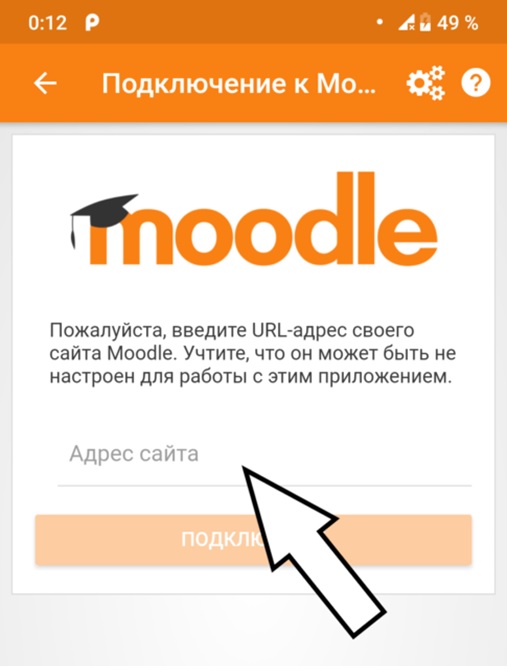
tptk.host


Содержимое спойлера